WSL2 Ubuntu 20.04 파워쉘을 실행합니다. 미리 설치한 Ubuntu 20.04를 WSL2로 변환하기로 합니다. 메시지의 링크를 따라가면 Updating the WSL 2 Linux kernel 페이지가 나오며, Instruction을 따라서 파일 다운로드 후 실행합니다. 그리고 다시 아래 명령을 수행하면 이번에는 정상적으로 변환합니다. 확인해보니 VERSION이 2로 나오며 잘 전환되었습니다. 실행! WSL2 Network 기본적으로 NAT로 설정되어 있습니다. Port forwarding으로 해결하려 삽질하다, 우연히 얻은 정보로 해결하였습니다. (출처 : https://www.clien.net/service/board/park/14995027) 가상 스위치 Bridge 설정 VirtualBox 같은 가상머신을 사용해보신 분들은 알겠지만, Bridge 모드로 설정하는 것이 가장 편리합니다. 먼저 Hyper-V 관리자를 관리자권한으로 실행합니다. 우측 중앙의 가상 스위치 관리자를 실행합니다. 만약 실패할 경우 네트워크 장치의 이더넷 속성에서 다음과 같이 해제한 수 다시 진행하시면 됩니다. 기본적으로 "내부 네트워크" 로 설정되어있는데 외부 네트워크로 설정합니다. WSL 이 안보이는 경우가 있는데 WSL2 를 한번도 실행하지 않은 경우입니다. WSL2 리눅스를 한번 띄우고 나간다음 확인해보면 WSL 항목이 생깁니다. 이와 같이 설정후 다시 WSL2 리눅스를 띄우고 IP 설정하면 브릿지모드로 동작합니다. 임베디드 개발자가 주로 사용하는 TFTP, NFS, FTP, SSH 등등 맘껏 설치해서 사용할 수 있습니다!
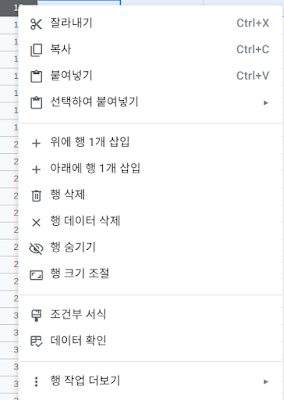
서론 구글 드라이브를 잘 쓰고 있는 입장에서 스프레드 시트에서 항상 1행 추가는 불만이었습니다. 별 생각없이 1행 추가를 여러번 하는 식으로 써왔는데 간혹 한 5줄 추가할 일이 생기면 상당한 짜증을 유발했지만 그냥 뭐..했는데.. 여러 행 한번에 추가하기 구글에서 이런 불편함을 그대로 뒀을리가 없다! 라는 생각이 문득 들어서 찾아봤더니 허무하게도 쉽게 나오네요. 5줄을 추가할 일이 생기면 그냥 5줄 선택후 우측 마우스 클릭을 하면 10행 삽입이 뜹니다. 참 쉽죠? 행,열,셀 모두 된다네요. 출처 : 열/셀 추가 또는 이동하기
Situation 주로 사용하는 업무용 PC에 HDD 가 연결되어있는데 WSL 을 통해 엑세스 하다보면 매우 느립니다. 그러다 문득 반디집의 멀티코어 압축해제 가 생각나서 있지 않을까? 하고 찾아봤습니다. Task 검색해보면 몇가지 압축 해제 방법이 나오는데, tar -I 옵션으로 할 수 있는 압축 해제 방법이 간단하므로 이 옵션을 쓸 수 있는 방법을 골라냅니다. 또한 리눅스에서 주로 사용하는 압축은 .tar.gz 과 .tar.bz2 각각 다른 명령을 씁니다. 이것까지는 어쩔수 없는 모양입니다. 실제로 멀티코어를 쓰는지도 확인해보도록 합니다. 반디집 글에 많은 사람들이 환호했던 것은 멋진 영상때문이었습니다. 저도 환호할것 같네요. Action .tar.bz2 bz2에 사용할 프로그램은 lbzip2 입니다. 설치 우분투 설치 sudo apt install lbzip2 실행 tar의 man page를 보면 -I 옵션은 압축 프로그램을 사용한 압축이라고 합니다. -I, --use-compress-program=COMMAND Filter data through COMMAND. It must accept the -d option, for decompression. The argument can contain command line options. 압축은 다음과 같이 실행합니다. tar -I lbzip2 -cf <파일명> <대상파일> 압축해제 다음과 같이 실행합니다. tar -I lbzip2 -xf <파일명> <대상파일> 압축해제하는데 멀티코어는 15초 걸리는데 반해, 일반 tar 해제는 1분 2초가 걸립니다. 이 동영상 올리려고 포스트를 쓴거나 마찬가지입니다. lbzip2 압축해제 실행하자마자 모든 코어가 100% 올라가는 걸 보세요! ㅋㅋㅋㅋ (좌측 프로그램은 bottom 입니다.) .tar.gz gz에 사용할 프로그램은 pigz 입니다. 이름이 재밌는 말장난이네요....


댓글
댓글 쓰기