라벨이 Ubuntu인 게시물 표시

우분투 terminator 에서 파일 경로 클릭시 vscode 에서 열기

발단 우분투 터미널에서 마우스 클릭시 vscode 가 실행되게 하고 싶다! vscode 내의 터미널에서는 되는건데! vscode 의 터미널을 별도의 창으로 분리할 수 없으니! 그래서 되게 했습니다!? 설정 터미네이터 플러그인 온갖 삽질하다가 터미네이터 플러그인 페이지 발견...허탈..여기에 답이 있네요. https://github.com/mchelem/terminator-editor-plugin editor_plugin: Click on file:line style links to launch a text editor 3rd party plugin 에 딱 원하는게 있네요. github readme 보고 설치! .config/terminator/config  설정에서 command, match 두가지 변경. command = code --goto {filepath}:{line}:{column} match = /?([^:\n\r\f\v]+)(:([0-9]+))? grep 이나 rg 로 검색 결과 vscode 를 여는건 되는데.. 기본 텍스트 편집기를 vscode로 근데 txt 파일은 텍스트 에디터를 여네요? ㅎ 기본 텍스트 에디터를 vscode 로 변경! $ xdg-mime default code.desktop text/plain 끗!

우분투 22.04 워크스페이스 단축키 제거

발단 vscode 에서 파일의 editor group left/right 이동 단축키가 우분투의 경우 ctrl+alt+left/right arrow 인데, 우분투의 workspace 이동도 동일해서 vscode 의 기능이 동작 안함. 전개 설정에서 키보드 단축키를 못찾아서 그냥 터미널에서 찾아봄. $ gsettings get org.gnome.desktop.wm.keybindings switch-to-workspace-left ['<Super>Page_Up', '<Super><Alt>Left', '<Control><Alt>Left'] 결말 아래와 같은 명령으로 제거하고 해결. $ gsettings set org.gnome.desktop.wm.keybindings switch-to-workspace-left "['<Super>Page_Up', '<Super><Alt>Left']" $ gsettings set org.gnome.desktop.wm.keybindings switch-to-workspace-right "['<Super>Page_Down', '<Super><Alt>Right']"

Ubuntu 22.04 vscode에서 한글 입력 안되는 문제 해결

개요 Ubuntu 22.04.5 LTS IBus 1.5.26 vscode 1.95.2 한글 입력 안되는 문제 발생 vscode 제거 $ snap remove code snap "code" (173) 의 data 제거                                                                                                                                code removed vscode 홈페이지에서 .deb  다운로드 https://code.visualstudio.com/download .deb 설치 $ sudo dpkg -i Download/code_1.95.3-1731513102_amd64.deb 결론 Version: 1.95.3 Commit: f1a4fb101478ce6ec82fe9627c43efbf9e98c813 Date: 2024-11-13T14:50:04.152Z Electron: 32.2.1 ElectronBuildId: 10427718 Chromium: 128.0.6613.186 Node.js: 20.18.0 V8: 12.8.374.38-electron.0 OS: Linux x64 6.8.0-48-generic 잘 동작하네요. 출처 : https://gist.github.com/p...

Ubuntu 22.04 systemd-resolved 고장

 $ ping google.com ping: google.com: name resolution에서 일시적인 실패 아무 이유 없음. 뭔짓을 해도 살지를 않음.. $ sudo systemctl stop systemd-resolved $ sudo systemctl disable systemd-resolved $ sudo systemctl enable systemd-resolved $ sudo systemctl start systemd-resolved 살았음. 중간 과정 다 생략하고 아무튼 살았음 하 뭐 이런 개삽질... 출처 :  https://askubuntu.com/questions/1370794/systemd-resolved-not-resolving-any-domains

Ubuntu 22.04 nfs-kernel-server troubleshooting

발단 임베디드에서 필수적이지만 tftp 와 함께 말썽 일이키는 투탑 nfs-kernel server 어째 tftp 는 쉽게 넘어가나 했더니 nfs가 안되네... 기록을 남기고자하는 목적으로 블로깅 전개 nfs-kernel-server 설치하고 $ sudo apt install nfs-kernel-server /etc/exports 에 설정 넣고 /home/username/work/nfs 192.168.0/24(rw,no_root_squash,no_all_squash,async,no_subtree_check) 전에는192.168.0.* 이었는데 ip/netmask로 바뀜 nfs-kernel-server 실행 $ sudo service nfs-kernel-server restart nfs-common 설치해서 로컬에서 nfs mount 확인 $ sudo apt install nfs-common $ mkdir mnt $ sudo mount <ipaddr>:<host_directory> mnt/ $ ls mnt 잘 되네 위기 [    4.407126] IP-Config: Complete: [    4.410342]      device=eth0, hwaddr=00:03:22:81:81:ab, ipaddr=192.168.0.208, mask=255.255.0.0, gw=192.168.0.1 [    4.419981]      host=192.168.0.208, domain=, nis-domain=(none) [    4.425795]      bootserver=255.255.255.255, rootserver=192.168.0.202, rootpath= 또 여기서 멈추네..  임베디드 타겟에 ping 때려보면 잘 되지만 nfs mount는 안됨 수없이 많이 봐왔던거지만 당할때마다 매번 미치...

Ubuntu 24.04 마우스 메뉴 프리징 해결 실패기

발단 우분투 20.04 를 잘 쓰고 있는데 이제 업그레이드 해야하지 않겠나..라는 생각도 들고, 마침(?) gsd-color 인가가 메모리를 2G나 잡고 있는 어이없는 상황을 보며, 업그레이드해야겠다고 마음먹었습니다. S.T.A.Y!!! 전개 20.04 -> 22.04.04 -> 24.04 로 차근차근 업그레이드 24.04 의 cleanup 에서 프리징 되는 문제는 있었지만, 뭐 사소하죠.  30분 정도 기다리다가 리부팅하고 autoremove sudo apt autoremove 스포일러 24.04 설치하지 마세요! 22.04.4 쓰세요! 위기 terminator 라고 아끼는 터미널 프로그램을 실행하고 전체화면을 했더니 프리징! 우측 마우스로 메뉴를 열었더니 프리징! 기본 터미널 프로그램 띄우고 전체화면 했더니 프리징! 무슨 개복치도 아니고.. 절정 Wayland가 범인이다! Open /etc/gdm3/custom.conf as root Uncomment the line #WaylandEnable=false by removing the # Save the file Reboot 응 아니야 이건 절대 하지마세요. 시스템 못쓰게될뻔.. Ubuntu 제대로 지원안해주는 Nvidia 가 범인이다!  내 주식창을 보면 갓비디아님인데? Ubuntu 24.04 Wayland on nVidia troubleshoot guide Ensure that you have secure-boot disabled: sudo mokutil --sb-state ​ Remove all old nVidia-Drivers: sudo apt-get remove --purge *nvidia* Add Grahics-Repo: sudo add-apt-repository ppa:graphics-drivers/ppa Update Repo and install Driver: sudo apt update && sudo apt install nvidia-driver-555...

우분투 기본 명령 설정 update-alternatives

개요 우분투 20.04를 쓰고 있는데 python2 가 걸리적거립니다. 언제적 python2인데..하... 암튼 python3 를 기본 python 으로 사용할 방법이 있습니다. update-alternatives 이런 유틸이 있습니다. man 페이지를 보니 기본 명령의 심볼릭 링크를 관리해준답니다. Python $ sudo update-alternatives --list python /usr/bin/python2.7 /usr/bin/python3.8 --list 를 쓰면 python으로 등록된 alternative가 두개입니다. $ sudo update-alternatives --config python 대체 항목 python에 대해 (/usr/bin/python 제공) 2개 선택이 있습니다.   선택       경로              우선순� 상태 ------------------------------------------------------------ * 0            /usr/bin/python3.8   2         자동 모드   1            /usr/bin/python2.7   1         수동 모드   2            /usr/bin/python3.8   2         수동 모드 현재 선택[*]을 유지하려면 <엔터>를 누르고, 아니면 선택 번호를 입력하시오: 0 Clang $ sudo update-alternatives --li...

NeoVim Astronvim 설치 및 사용법 총정리

이미지
서론 개삽질 끝에 총정리할수 있게 되었습니다.   개빡...nvim 쓰려다 화가 많아짐.  vim 슈퍼유저라는 자만심에 덤볐다가 개까이고 겨우 쓸만큼 익히는데 일주일 걸렸습니다. 얼마 후 까먹을 나 자신을 위한 정리입니다. 레퍼런스 평소라면 레퍼런스를 마지막에 놓지만, 이 게시물은 레퍼런스가 매우 중요합니다. 아오 진짜 Neovim Install Astronvim Getting Started Astronvim key mapping 사전준비 아무런 개발 환경 설정을 하지 않은 깨끗한 터미널을 준비해주세요! 이게 뭔...  amd64 linux pc 에 aarch64 크로스컴파일 설정해놓은 터미널에서 설치했더니 aarch64 라이브러리들이 설치되서 개판나더군요. 대환장 MacOS iTERM2 설치하세요. 기본 Terminal 은 truecolor 를 지원 안해서 이딴 화면 보여줍니다.  캬악! 이 시대에 트루컬러 미지원이 말이 되냐! 이걸로 또 얼마나 삽질을 한건지! brew install iterm2 Nerd font 폰트 설치 안하면 기껏 nvim 설치해봐야 아이콘 다 깨져보입니다. neovim 용 D2Coding nerd 폰트  참조하여 설치 및 terminal 기본 폰트 설정하세요. macos 기준 왼쪽 상단 iterm2 -> settings Neovim 모던하게 vim 개조해서 Pull Request 했더니 vim 개발자가 받아주질 않아서 빡쳐서 NeoVim 으로 만들었다는데, 진실은 모르겠습니다. 아무튼 이름부터 마음에 듭니다. NeoVim 설치 2024년 1월 기준 0.9 버전 이상 설치하세요. 저처럼 삽질하지 말고 Neovim Install  링크 참조 Ubuntu apt 는 0.5 버전인가 그렇고 appimage 다운받아서 PATH 에 속한 곳에 적당히 넣어두세요.  전 /usr/local/bin 에 넣어뒀습니다. 나중에 업데이트 할 일 있으면 수동으로 하면 됩니다. cur...

ubuntu 방화벽

개요 iptables 설정하다가 망쳐먹고 iptables -F 로 전체 삭제해버리는 바람에...ㅡ.ㅡ 이참에 ufw 로 설정해놓고 작심하고 정리해봅니다. (업데이트중..) 방화벽 초기화 ufw 로 망쳐놔서 ㅡ.ㅡ 초기화 합니다. $ sudo ufw reset 모든 규칙을 설치된 기본 설정으로 초기화를 합니다. 이 작업과 함께 진행하시겠습니까(y|n)? y 'user.rules'를 '/etc/ufw/user.rules.20230904_101547'에 백업합니다 'before.rules'를 '/etc/ufw/before.rules.20230904_101547'에 백업합니다 'after.rules'를 '/etc/ufw/after.rules.20230904_101547'에 백업합니다 'user6.rules'를 '/etc/ufw/user6.rules.20230904_101547'에 백업합니다 'before6.rules'를 '/etc/ufw/before6.rules.20230904_101547'에 백업합니다 'after6.rules'를 '/etc/ufw/after6.rules.20230904_101547'에 백업합니다 기본설정 Ubuntu Desktop 용 desktop 으로 쓰기 위함입니다. 보안 비전문가가 만든 내용이니 권장하지 않습니다. 사용법은 아래를 확인 바랍니다. Default 설정 ufw 를 enable 하면 인터넷이 먹통이 됩니다. 하.. $ sudo ufw status verbose 상태: 활성 로깅: on (low) 기본 설정: deny (내부로 들어옴) , allow (외부로 나감), deny (라우팅 된) 새 프로필: skip Web Browser 포트 열기 데스크탑용이니 웹브라우저는 열어야 뭘 해도 하죠. $ sudo ufw allow 80/tcp # http $ sudo ufw...

우분투 키보드 반복 속도 설정 방법

이미지
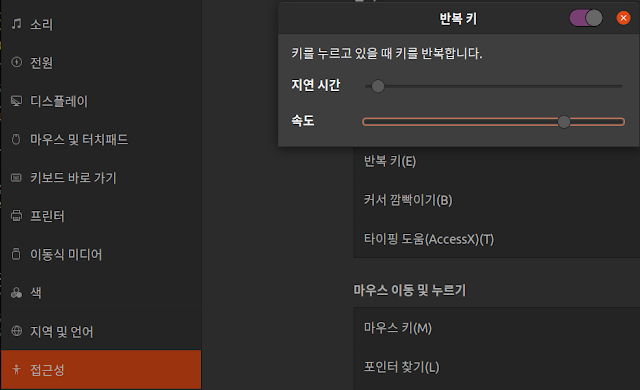
개요 우분투 키보드를 갈아끼웠더니 지연속도와 반복속도 리셋되서 상당히 불편해서 찾아보았습니다. 한국어로 구글링을 해봤더니 의외로 자료가 나오지 않아서 기록을 남겨둡니다. 해결책 설정 -> 접근성 -> 반복키 Ubuntu 20.04 에서 해봤는데 22.04에서도 비슷할 것 같습니다. 키보드 설정이 따로 없고 접근성에 있다니...ㅡ.ㅡ 제 설정은 스크린샷에서 확인할 수 있습니다. 리부팅하더라도 적용됩니다. 출처 : Official Ubuntu Documentation : Manage repeated key presses

우분투 스압 메모리 (줄이기x 늘리기o)

이미지
개요 회사 컴퓨터 코어가 20개입니다. ( 다다익코어 ) 하지만 make -j`nproc` 으로 core를 다쓰면서 컴파일 하면 메모리 사용량이 죽죽 올라가서 결국 스압메모리까지 쓰는 경우가 발생합니다. 위 그림의 아래 그래프를 보면 초록색 스압이 거의 꽉 차 있는 것을 볼 수 있습니다. 메모리가 16GB 임에도 말이죠. ( 다다익메모리 ) 컴파일 자체가 메모리 쓰기가 빈번하다보니 스압에 쓰기 시작하면 시스템 전체가 버벅거리며 거의 못쓸 상황까지 갑니다. 하... 늘려서 해결 # swap 비활성 $ sudo swapoff -v /swapfile # swap 을 16GB 로 조정 $ sudo fallocate -l 16G /swapfile #권한 설정 $ sudo chmod 600 /swapfile #swap file 만들기 $ sudo mkswap /swapfile #swap file 활성화 : 리부티하지 않아도 swap file이 활성화 된다. $ sudo swapon /swapfile 미친척하고 스왑을 16GB로 늘려봤습니다. SSD가 1TB 짜리거든요. 이왕 늘렸으니 컴파일러 -j 옵션도 nproc 다 줘버렸습니다. make -j`nproc` 오? 차라리 이게 낫네요! 아래 없애서 해결은 안하기로 했습니다! 출처 : [Tips] Ubuntu 20.04 에서 swap file 늘리기 없애서 해결 스압 비우기 일단 스압을 비워야죠. sudo swapoff -a && sudo swapon -a 뚝 떨어진 것을 볼 수 있습니다. swapoff로 비우고, swapon으로 swap 기능 다시 살리구요. 뭐 별거 없죠. 컴파일시 nproc 개수 조정 컴파일할때 -j 옵션의 숫자가 너무 커서 생긴 일이니, swap 이 안생길 정도로 조정해주면 되겠죠. 저는 nproc - 7 로 하니까 스압 메모리가 잡히는 일이 없어지네요. 그럼 코어가 7개나 노는데 ㅂㄷㅂㄷ (사비 털어서 메인 메모리 늘려? 하..)

우분투 기본 쉘 dash 에서 bash로 변경하기

이미지
서론 놀랍게도 우분투 기본 쉘은 bash가 아닙니다. $ ls -al /bin/sh lrwxrwxrwx 1 root root 4 Jul 27 11:09 /bin/sh -> dash 이게 무슨... 당연히 bash가 아니었나.. 리눅스 커널이나 오픈소스를 우분투에서 컴파일 하다보면 makefile의 -e 옵션에 문제가 생기는 경우가 있습니다. bash 에 -e 옵션 잘 사용하고 있는데 왜? 싶은데 바로 이러한 이유입니다. Ubuntu 20.04와 22.04 에서 확인한 내용입니다. 기본 쉘 변경 아래와 같이 입력하면 스크린샷처럼 뜨며 "아니오"를 선택하시면 됩니다. $ sudo dpkg-reconfigure dash 다음과 같이 해결됩니다. $ sudo dpkg-reconfigure dash [sudo] user 암호:  '/bin/sh의 /bin/sh.distrib(으)로 전환, dash 패키지' 지우는 중 '/bin/sh의 /bin/sh.distrib(으)로 전환, bash 패키지' 추가하는 중 '/usr/share/man/man1/sh.1.gz의 /usr/share/man/man1/sh.distrib.1.gz(으)로 전환, dash 패키지' 지우는 중 '/usr/share/man/man1/sh.1.gz의 /usr/share/man/man1/sh.distrib.1.gz(으)로 전환, bash 패키지' 추가하는 중 $ ls -al /bin/sh lrwxrwxrwx 1 root root 4 Jul 28 09:14 /bin/sh -> bash 출처 우분투 기본 쉘 dash 에서 bash로 변경하기

리눅스 멀티코어를 사용하는 tar 압축/해제

이미지
Situation 주로 사용하는 업무용 PC에 HDD 가 연결되어있는데 WSL 을 통해 엑세스 하다보면 매우 느립니다. 그러다 문득 반디집의 멀티코어 압축해제 가 생각나서 있지 않을까? 하고 찾아봤습니다. Task 검색해보면 몇가지 압축 해제 방법이 나오는데, tar -I 옵션으로 할 수 있는 압축 해제 방법이 간단하므로 이 옵션을 쓸 수 있는 방법을 골라냅니다. 또한 리눅스에서 주로 사용하는 압축은 .tar.gz 과 .tar.bz2 각각 다른 명령을 씁니다. 이것까지는 어쩔수 없는 모양입니다. 실제로 멀티코어를 쓰는지도 확인해보도록 합니다. 반디집 글에 많은 사람들이 환호했던 것은 멋진 영상때문이었습니다. 저도 환호할것 같네요. Action .tar.bz2 bz2에 사용할 프로그램은 lbzip2 입니다. 설치 우분투 설치 sudo apt install lbzip2 실행 tar의 man page를 보면 -I 옵션은 압축 프로그램을 사용한 압축이라고 합니다. -I, --use-compress-program=COMMAND Filter data through COMMAND. It must accept the -d option, for decompression. The argument can contain command line options. 압축은 다음과 같이 실행합니다. tar -I lbzip2 -cf <파일명> <대상파일> 압축해제 다음과 같이 실행합니다. tar -I lbzip2 -xf <파일명> <대상파일> 압축해제하는데 멀티코어는 15초 걸리는데 반해, 일반 tar 해제는 1분 2초가 걸립니다. 이 동영상 올리려고 포스트를 쓴거나 마찬가지입니다. lbzip2 압축해제 실행하자마자 모든 코어가 100% 올라가는 걸 보세요! ㅋㅋㅋㅋ (좌측 프로그램은 bottom 입니다.) .tar.gz gz에 사용할 프로그램은 pigz 입니다. 이름이 재밌는 말장난이네요....

WSL2 Ubuntu 20.04 및 네트워크 설정

이미지
WSL2 Ubuntu 20.04 파워쉘을 실행합니다. 미리 설치한 Ubuntu 20.04를 WSL2로 변환하기로 합니다. 메시지의 링크를 따라가면  Updating the WSL 2 Linux kernel  페이지가 나오며, Instruction을 따라서 파일 다운로드 후 실행합니다. 그리고 다시 아래 명령을 수행하면 이번에는 정상적으로 변환합니다. 확인해보니 VERSION이 2로 나오며 잘 전환되었습니다. 실행! WSL2 Network 기본적으로 NAT로 설정되어 있습니다. Port forwarding으로 해결하려 삽질하다, 우연히 얻은 정보로 해결하였습니다. (출처 : https://www.clien.net/service/board/park/14995027) 가상 스위치 Bridge 설정 VirtualBox 같은 가상머신을 사용해보신 분들은 알겠지만, Bridge 모드로 설정하는 것이 가장 편리합니다. 먼저 Hyper-V 관리자를 관리자권한으로 실행합니다. 우측 중앙의 가상 스위치 관리자를 실행합니다. 만약 실패할 경우 네트워크 장치의 이더넷 속성에서 다음과 같이 해제한 수 다시 진행하시면 됩니다. 기본적으로 "내부 네트워크" 로 설정되어있는데 외부 네트워크로 설정합니다. WSL 이 안보이는 경우가 있는데 WSL2 를 한번도 실행하지 않은 경우입니다. WSL2 리눅스를 한번 띄우고 나간다음 확인해보면 WSL 항목이 생깁니다. 이와 같이 설정후 다시 WSL2 리눅스를 띄우고 IP 설정하면 브릿지모드로 동작합니다. 임베디드 개발자가 주로 사용하는 TFTP, NFS, FTP, SSH 등등 맘껏 설치해서 사용할 수 있습니다!

이 블로그의 인기 게시물

WSL2 Ubuntu 20.04 및 네트워크 설정

구글 시트에 여러 행 한번에 추가하기

리눅스 멀티코어를 사용하는 tar 압축/해제