글

라벨이 python인 게시물 표시

vscode 만으로 github 연동하고 python anaconda 개발 환경 구축

이미지
개요 윈도우에서 vscode, github, python 개발환경 구축 하려는데, 기존에 알고 있던 방법이 너무 하기 싫었습니다. vscode 설치 git 프로그램 설치 및 github 연동 python 설치 및 vscode 환경 설정 이걸 수년전에 했는데 문득 그 사이에 많이 발전해서 vscode 안에서 모든게 가능하지 않을까 생각해서 찾아보고 했는데, 역시 되네요. 내 github repository에 이미 python 프로젝트가 하나 있다는 가정하에 진행합니다. anaconda extension 설치 vscode의 extension 두가지를 설치합니다. 그림 좌측 아래 빨간원의 Extension 탭으로 들어가서 Anaconda 검색후 Microsoft 가 제작한 Extension을 설치합니다. 마찬가지로 Python도 설치합니다. 필요없을 것 같긴 한데 자동완성을 위해서라도 설치합니다. github 설정 ctrl+shift+p 명령어 찾기에 git clone 을 찾아서 첫번째 항목을 선택합니다. 주의 : 윈도우용 git이 설치되어있지 않을 경우 git clone이 나타나지 않습니다. 그럴땐 좌측 소스제어 탭을 클릭하여 git 을 설치하시기 바랍니다. Clone from GitHub 를 선택합니다. 브라우저가 열리며 GitHub와 연동이 시작됩니다. 로그인하고 권한 설정후 vscode를 다시 열어줍니다. 성공적으로 연동되었다면 내 계정의 Repository 목록이 뜹니다. 목록에서 선택하고 저장할 디렉토리 하나 선택하면 연동이 완료됩니다. Anaconda Python 실행 Repository를 프로젝트로 열었다면 Explorer 에 위와같이 목록이 뜹니다. .py 파일을 클릭하여 열어줍니다. python 실행하기 전에 인터프리터를 anaconda의 python으로 선택해줍니다. 코드에 # %% 을 입력하면 위에 "셀 실행" 옵션이 뜹니다. 차례로 셀 실행해보니 그래프까지 잘뜨네요!

Python 글모음

Code [WSL] Python으로 테스트용 FTP server 운영 TIP vscode 만으로 github 연동하고 python anaconda 개발 환경 구축

[WSL] Python으로 테스트용 FTP server 운영

잡설 테스트용으로 email을 받아서 바로 버려버리는 python 스크립트를 작성해서 잘 써먹고 있었는데, 이번에는 ftp 서버 스크립트를 작성해서 로그만 남기고 바로 버리는 스크립트를 만들어볼까합니다. pyftpdlib 일단 구글링을 통해 pyftpdlib 를 사용하면 된다는 것을 알게되었습니다. 곧바로 실행해봅니다. 설치 pip3로 설치합니다. 별거없죠? $ sudo pip3 install pyftpdlib The directory ' /home/shaun289/.cache/pip/http ' or its parent directory is not owned by the current user and the cache has been disabled. Please check the permissions and owner of that directory. If executing pip with sudo, you may want sudo ' s -H flag. The directory ' /home/shaun289/.cache/pip ' or its parent directory is not owned by the current user and caching wheels has been disabled. check the permissions and owner of that directory. If executing pip with sudo, you may want sudo ' s -H flag. Collecting pyftpdlib Downloading https: //files.pythonhosted.org/packages/31/61/63ef60aca6de07eba1639d9d47f3f8e29462e8bb49d6a8dce9aeff240646/pyftpdlib-1.5.6.tar.gz (188kB) 100% | ████████████████████████████████...

vim에서 python ide처럼 쓰기

이미지
<우리는 답을 찾을 것이다. 늘 그랬듯이> 없을리가 없죠. python 코딩하면서 이게 참 불편했는데 써보니 편하고 좋네요. https://www.vim.org/scripts/script.php?script_id=1542 여기서 pythoncomplete.vim 을 다운받은 다음 ~/.vim/autoload/ 에 넣습니다. 그리고  ~/.vimrc에 다음과 같이 추가합니다. filetype plugin on 그리고 입력모드에서 ctrl+x+o 하시면 위와같이 뜹니다. vim 7.3이상에서 동작합니다. ubuntu 12.04에서는 잘 동작합니다. ubuntu 16.04에서는 다음의 문제때문에 동작하지 않으니 python3 에서 쓸 수 있는 방법을 찾으셔야합니다. $ vim --version | grep python +cryptv          +linebreak        -python           +vreplace +cscope          +lispindent      +python3          +wildignore python으로 그냥 사용하시려면 다음과 같이 설치하세요. sudo apt-get install  vim-nox-py2 preview 뜨는게 싫으면 ~/.vimrc에 다음과 같이 추가하세요. set completeopt-=preview

[TIL] Segment fault PyQt5 in Ubuntu

죽는다.. $ python3 Python 3.5.2 (default, Nov 23 2017, 16:37:01) [GCC 5.4.0 20160609] on linux Type "help", "copyright", "credits" or "license" for more information. >>> import sys >>> from PyQt5 import * >>> from PyQt5.QtCore import * 세그멘테이션 오류 (core dumped) 싫다.. 검색해보니 api로 PyQt5 설치했으면 pip3로 설치해보라는군요. $ sudo pip3 install pyqt5 해결 되려나? 다운로드가 100kb/s 정도로 100MB임에도 10분 넘게 걸림. 10분후면 전 이미 퇴근해있을거라 ㅋㅋㅋ 내일 확인해야겠군요. 담날 : 잘 되네요! segment fault 나는 분들은 pip3 로 설치하세요~ 

[TIL] Windows 에서 PyQt5

이미지
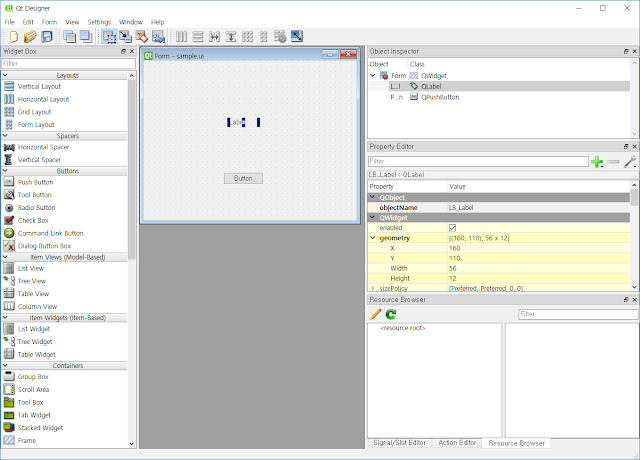
설치하려고 검색해봤더니 스택오버플로우 형님이 그냥 다음 명령 내리랍니다. pip3 install pyqt5 cmd에서 하랍니다??? ....된다!? 그러고보니 이것저것 건드리면서 python3며 pip3며 다 깔아놨었군요. 여전히 100kb/s 의 지리한 속도를 보이며 느리게 다운로드 받습니다. QT designer는 다음과 같이 설치하랍니다. pip install PyQt5-tools 될대로 되라지 뭐... 설치 후 다음의 파일을 실행하면 된답니다. C:\Users\%USERNAME%\AppData\Local\Programs\Python\Python35-32\Lib\site-packages\pyqt5-tools\designer 되네요! 뭐 이리 쉬워... 다음은 샘플을 만들어봐야겠죠. Widget 으로 만들고 PushButton과 Label을 추가해줍니다. <sample.ui로 저장> PyQt5 를 해보려는 이유가 제가 5년전에 5년동안이나 QT를 했었기때문에 매우 익숙합니다. 뭐든 익숙한걸로 시작하라더군요. 쓸데없이 이것저것 건드려보다가 아무것도 못하고 있는 내 자신이 한심해서 슬럼프에 빠져있다가 전문가들 칼럼같은거 읽어보니 그러더라구요. 익숙치않은 pyqt5가 기다리고 있지만 designer라도 익숙한게 어딘가요? 감사하게도 자료를 만들어둔 선배님의 코드를 가져다 적당히 수정해서 올려봅니다. 핵심은 signal - slot 구조가 되겠네요. # https://opentutorials.org/module/544/9494 import sys from PyQt5 import QtWidgets from PyQt5 import QtGui from PyQt5 import uic from PyQt5 import QtCore from PyQt5.QtCore import pyqtSlot class Form(QtWidgets.QDialog): def ...

python __FILE__ __LINE__ __func__ 대체

c에서는 아래와 같이 디버그 코드를 삽입한다 printf("%s %4d %s : \n", __FILE__, __LINE__, __func__); python에서도 비슷하게 할 수 있는 방법을 찾아서 정리하였다. import inspect def logger ( * msg ): print ( ':' .join([ str (element) for element in inspect.stack()[ 1 ][ 1 : 4 ]]), end = ' ' ) print (msg) 다음과 같이 출력된다. /home/sjpark/./sjpark.py:19:sjpark_func (2,) 좋네 수정 : ctrl+click 으로 쉽게 찾아갈수 있도록 file:line:func 형식으로 변경 호출할때 logger(f'{val = }') 형식으로 호출되면 val=값 으로 출력되어 더 보기 좋음 더 편리하게 logger 안에서 하는 방법까지는 힘들듯.

Kivy - Python Cross-Platform LIbrary

http://kivy.org/ 1. Python을 써보고 싶다. 2. 안드로이드 앱을 만들어보고 싶다. 두가지 희망사항을 가지고 찾아헤메다 정착한 플랫폼입니다. Windows, Linux, OS X, IOS, Android 에서 동작한다고 합니다. 파이썬만 잘 다룬다면 워낙 문서가 잘 되어있고 Kivy UI 도 직관적이고 간단하게 작성할 수 있어 쉽게 앱이나 게임을 만들 수 있는 좋은 플랫폼인듯 합니다. 한번 해보겠습니다.

이 블로그의 인기 게시물

구글 시트에 여러 행 한번에 추가하기

WSL2 Ubuntu 20.04 및 네트워크 설정

우분투 terminator 에서 파일 경로 클릭시 vscode 에서 열기